X (旧Twitter)のアプリをなんとなく開いたら、ついつい無限スクロールが始まって、気づけばあっという間に30分、1時間……なんてこと、ありませんか。
ありますよね?
僕はあります。
後で思えば何も得るもののない、無為な時間です。
娯楽としては価値がないわけではありませんが、他の娯楽と比べても受動的で、気分転換やストレス発散としての価値は低いです。しかもアルゴリズムによって表示される情報には強い偏りがあるので、知らず知らずのうちに思考・思想が先鋭化してしまい、世の中の当たり前からズレてしまうリスクが高いです。
特定の情報について情報収集したいときには便利なアルゴリズムですが、受動的に情報を浴びる際には限度というものがあります。
そんなものに漫然と長い時間をかけるくらいなら、他の娯楽や家族との時間に使った方が何倍も有意義。それはわかっているのに、ついついまた気づけば時間を忘れてぼーっと眺めてしまっている……。
そうですよね?
僕はそうです。
ただ、Xを全く見ないように、アンインストールするというのも難しい。Xで繋がっているオンライン/オフラインの友人もいますし、適度に見る分には時間潰しとしては優秀ですからね。
要は、その「適度」なんですよね。その「適度」の取り方の問題です。
そこで、上記のようなXのダラダラ見を防ぐ方法を色々と考えて、ひとつの最適解に辿り着きました。
皆さんにも共有します。
ボツ案:スクリーンタイム設定
先にボツにした案とその理由をご紹介します。
iOSに標準で備わっている、スクリーンタイムという機能を使うものです。
これはいわゆるペアレンタルコントロールにも使われる機能で、アプリごとの起動時間を1日単位で設定することができます。
例えばXは1日1時間、と決めたら、1時間の時点で警告を出してくれるという感じ。
これを採用しなかったのは、1日単位でしか計測できないという点と、累計時間でしかカウントできないという点が自分の要望にマッチしなかったからです。
子供の「やりすぎ」を親が管理するような場合にはいいのでしょうが、自分自身が注意するためにという意味では、必要な時は設定した時間を過ぎていてもXを使いたいでしょう。また、設定した時間までは何もないので、1時間なら1時間ぶっ通しでXを見続けてしまう、ということにも繋がりやすいです。
解決法:ショートカットアプリでタイマーをかける
そこで、Apple純正アプリの「ショートカット」を使う方法を採用しました。
ざっとご説明すると、次のような感じです。
Xを開いたら10分のタイマーをセット
Xを閉じたらタイマーを終了
使用するアプリ
Apple純正「ショートカット」アプリを使います。
インストールされていない人はApp Storeからインストールしましょう。無料です。
設定方法
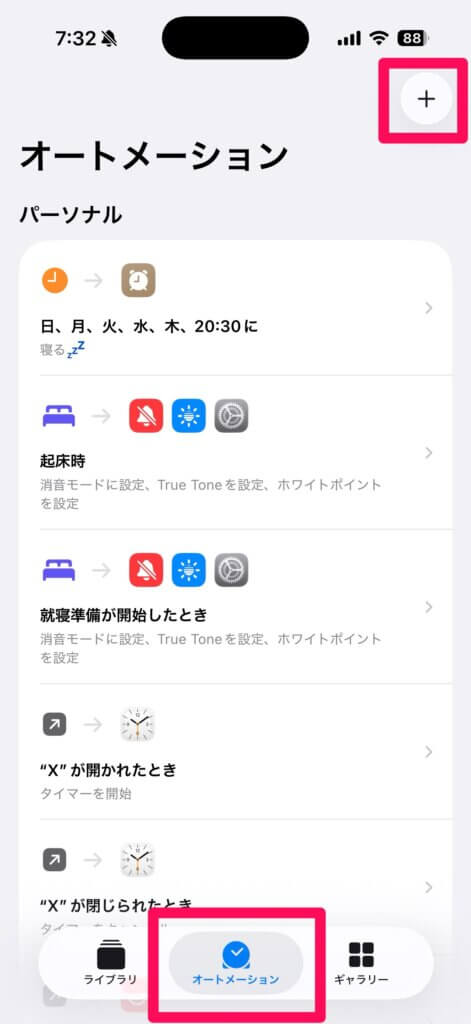
「ショートカット」アプリの「オートメーション」のタブから設定していきます。
ショートカットアプリに詳しくない人向けに説明しておくと、オートメーションというのは、設定した任意のタイミングでiPhoneの機能を自動で実行する、というものです。
よくわからなくても大丈夫。ここからは画像で手順を示していますから、その通り設定すればOKです。
では、右上の「+」ボタンを押して、新しいオートメーションを作成しましょう。
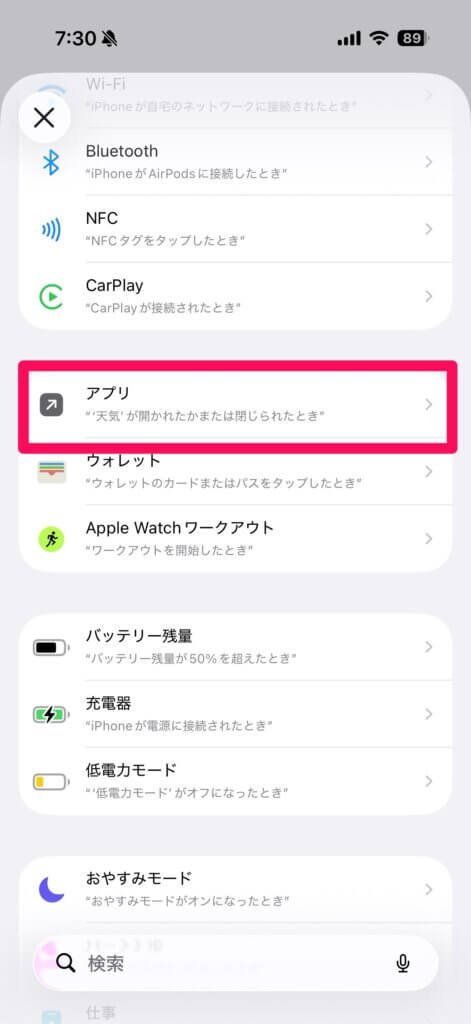
まずは、今から作成しようとするオートメーションが、いつ実行されるかを設定します。
Xアプリの起動に合わせて実行したいわけなので、「アプリ」を選択。
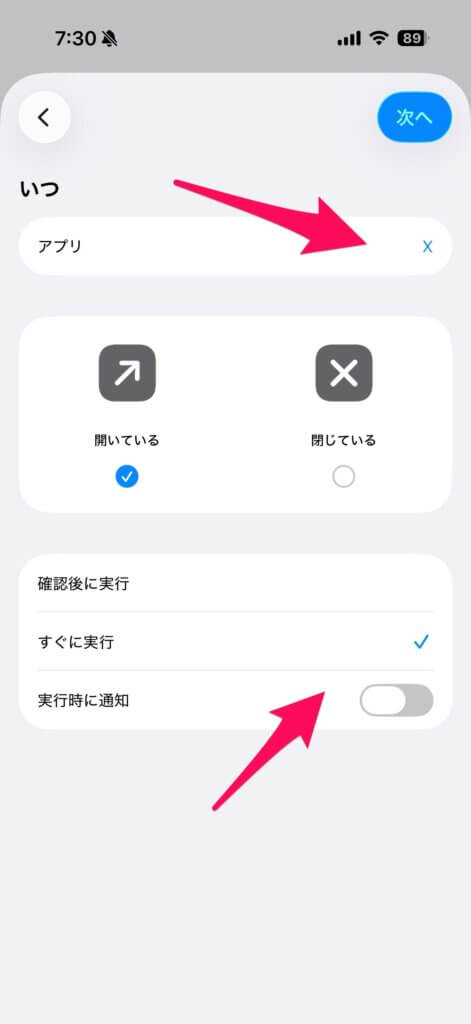
「いつ起動するか」を詳細に設定する画面。
上段のアプリはXを選びましょう。
起動時に実行するように設定するには、中段は「開いている」にチェックを入れておきます。デフォルトで入っていると思います。
そして下段。ここはポイントで、「すぐに実行」を選択し、「実行時に通知」はオフの状態にしておきます。画像のようになっていれば大丈夫。
右上の「次へ」で先に進みましょう。
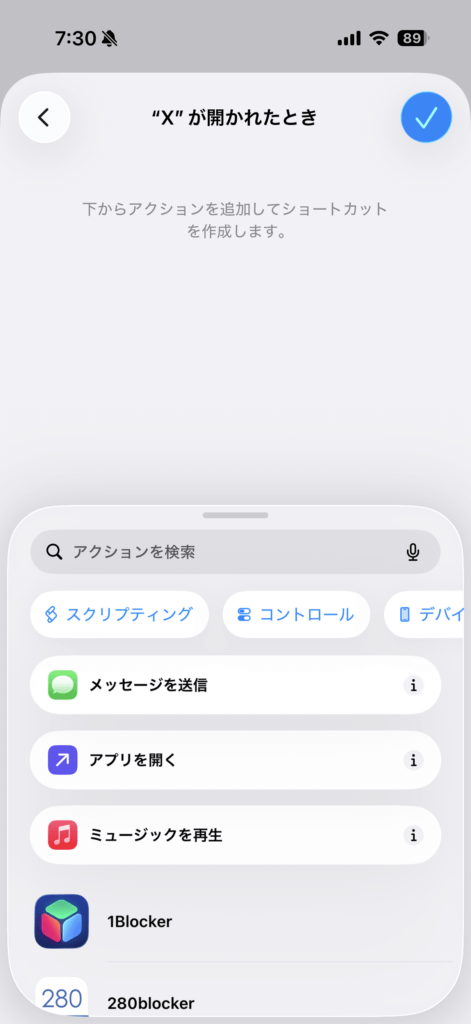
続いて、今設定した条件で「何をするか」を設定する画面。
今回であれば、「Xを開いたらタイマーをセットする」の「タイマーをセットする」の部分ですね。
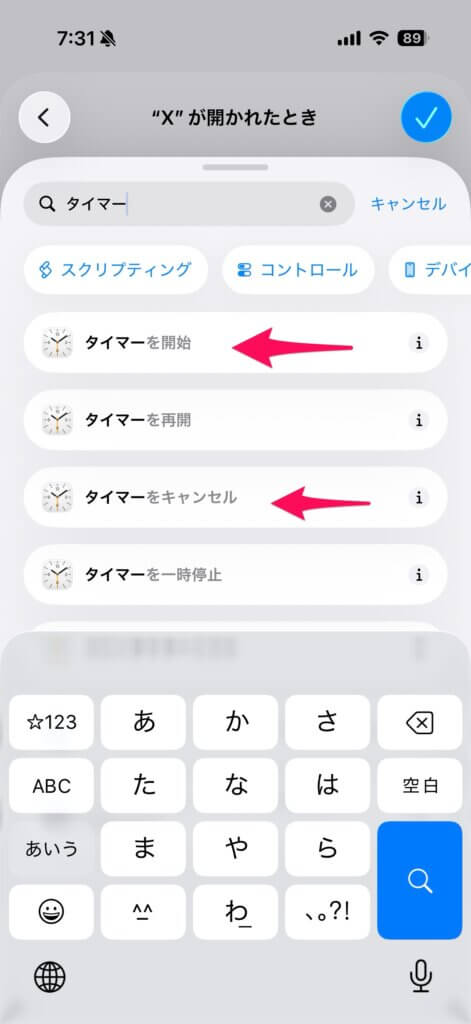
入力欄に「タイマー」と入れると、いろいろ出てくると思います。
まず使うのは「タイマーを開始」、これです。
ちなみに後で「タイマーをキャンセル」も使います。
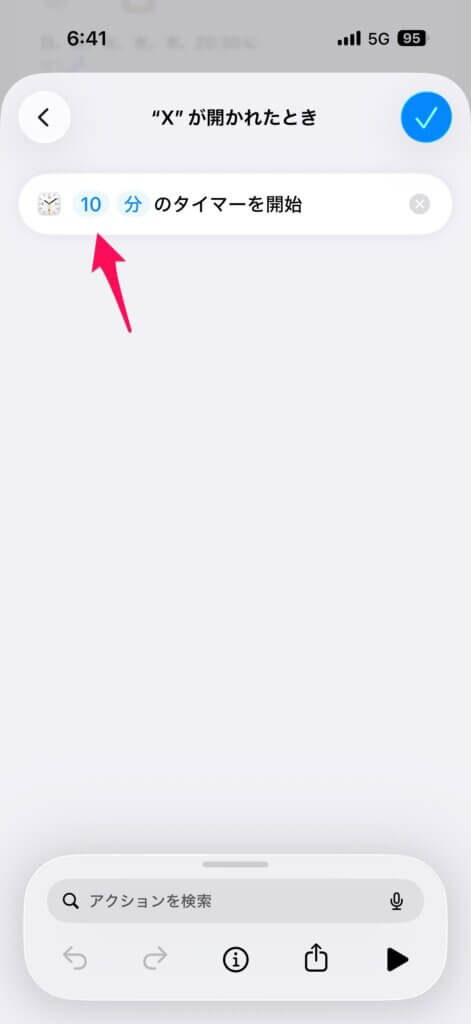
「タイマーを開始」を選択すると、こんな画面になったと思います。ここでは時間が決められます。
僕は10分のタイマーにしていますが、5分でも15分でも、任意の時間としてください。
設定ができたら右上のチェックマークを押しましょう。
これで、「Xを開いたら10分のタイマーをセットする」設定が完了しました。
続いて、「Xを閉じたらタイマーを終了する」をやっていきましょう。
といっても基本同じで、もうひとつオートメーションを作成していくだけです。
上記の手順の繰り返しです。
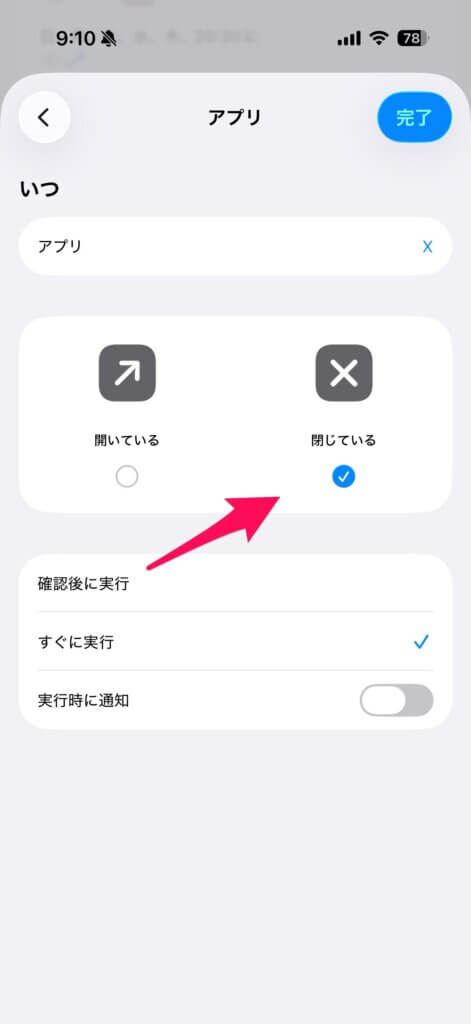
違うのはここで、「閉じている」を選択すること。
「開いている」と「閉じている」の両方を選択することもできる仕様になっているので、「閉じている」の方だけを選択した状態にしてください。
そして進んだ先の画面で、「タイマーをキャンセル」の方を使いましょう。
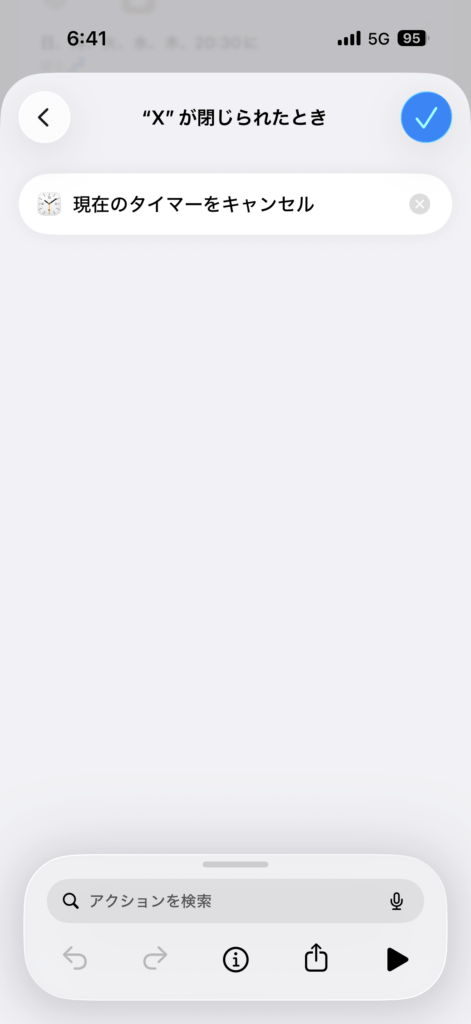
こんな表示になります。
ここでは設定することが特にありませんので、そのまま右上のチェックマークを押して終了します。
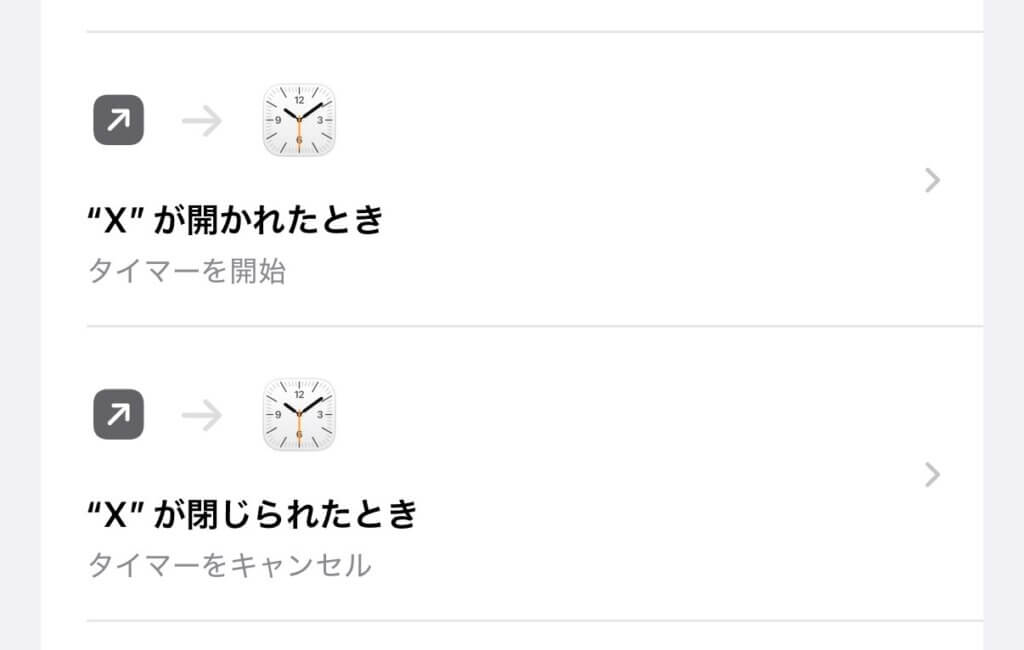
これで、閉じた時のオートメーションも設定できました。
動作確認してみよう
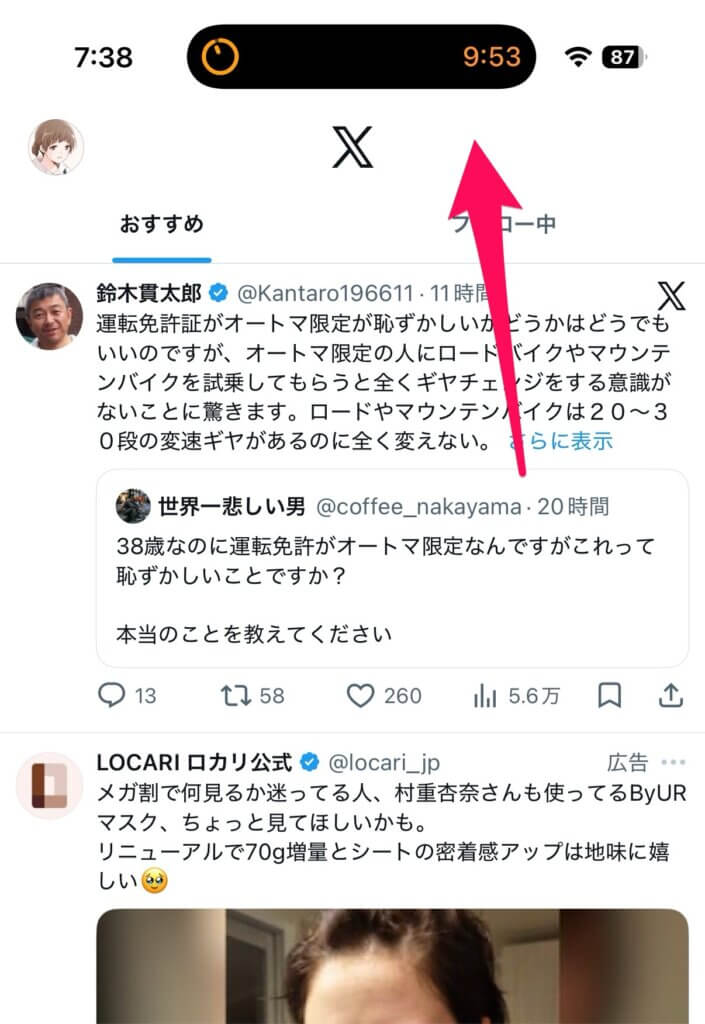
上記の設定ができた状態でXを開くと、自動的にバックグラウンドでタイマーがセットされます。Dynamic IslandのあるiPhoneを使っている場合、そこにタイマーが常駐することになりますので、残り時間も常時表示されます。
10分以内にXを閉じると、このタイマーは自動的に終了します。
音は鳴らないように設定可能
タイマーを使うとなると、音が鳴るのが気になる人もいるでしょう。
でも大丈夫、音が鳴らず、振動もしないような設定も可能です。
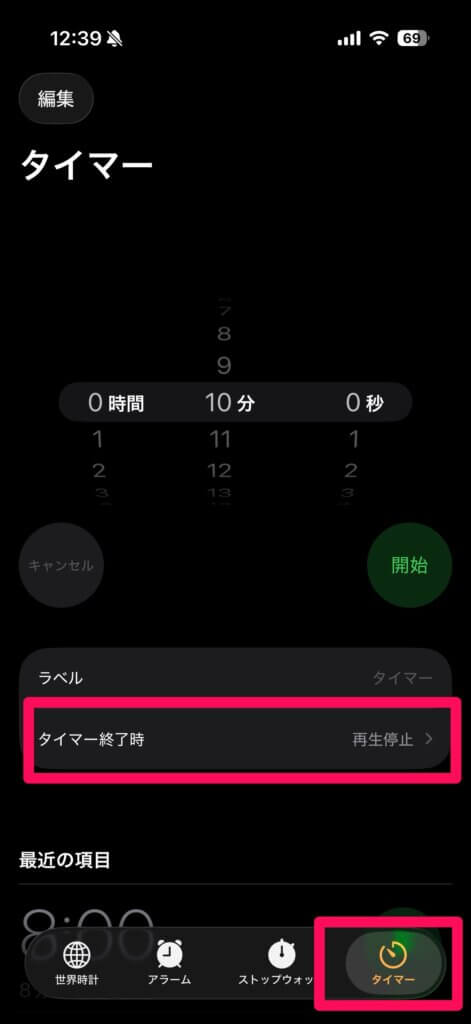
その設定がこちら。
時計アプリのタイマーの画面で、「タイマー終了時」を「再生停止」にします。
この設定は本来、環境音などを流しながら寝る人向けの設定で、指定した時間になったら再生停止してiPhoneをロックしてくれます。これを応用します。
音楽など再生せず、Xを開いている状態でこの「再生停止」が作動すると、その場で直ちにロック画面に遷移します。
音が鳴るわけでも本体が振動するわけでもありません。ただ、ロックされるだけです。
ただ、他のタイマー使用時にも、この「再生停止」設定が引き継がれる点だけは注意してください。料理などでタイマーを使う人は、音が鳴らなくなってしまいます。我が家のようにアレクサがあれば、料理の時はアレクサにタイマーをお願いするのがいいでしょう。
スマホに時間を奪われない
人間というものは弱いです。意志の力だけで不断の注意によって何かをする・しないというのは非常に難しい。
だから、仕組み化が大事なのです。
上記のオートメーション設定をすれば、Xを10分以上見ないように仕組みを整えることができます。
しかも、制限をかけるわけではないので、必要な時には何の支障もなく使えます。
そもそもXや、それ以外もですがスマホのコンテンツというのは、短いスパンで情報を浴びまくることによって脳内のドーパミンの放出を促します。これを常用していると、スマホ抜きで自分自身の力でドーパミンを出すことが難しくなり、より一層スマホに依存するようになります。このプロセスはまるきり、タバコによるニコチン依存症と同じです。
スマホなんてものは大人のおしゃぶりみたいなものですから、依存しすぎないように、適度に利用したいですね。
僕たちはスマホに時間を奪われすぎています。
まずは今回ご紹介したような設定で、Xなどの時間泥棒から、生活時間の主導権を取り戻しましょう。


コメント